vscodeでschemeを使う
やり方
インストール編
vscode
Microsoftストアをクリックして、検索欄にvscodeと検索。それをインストールしてください。
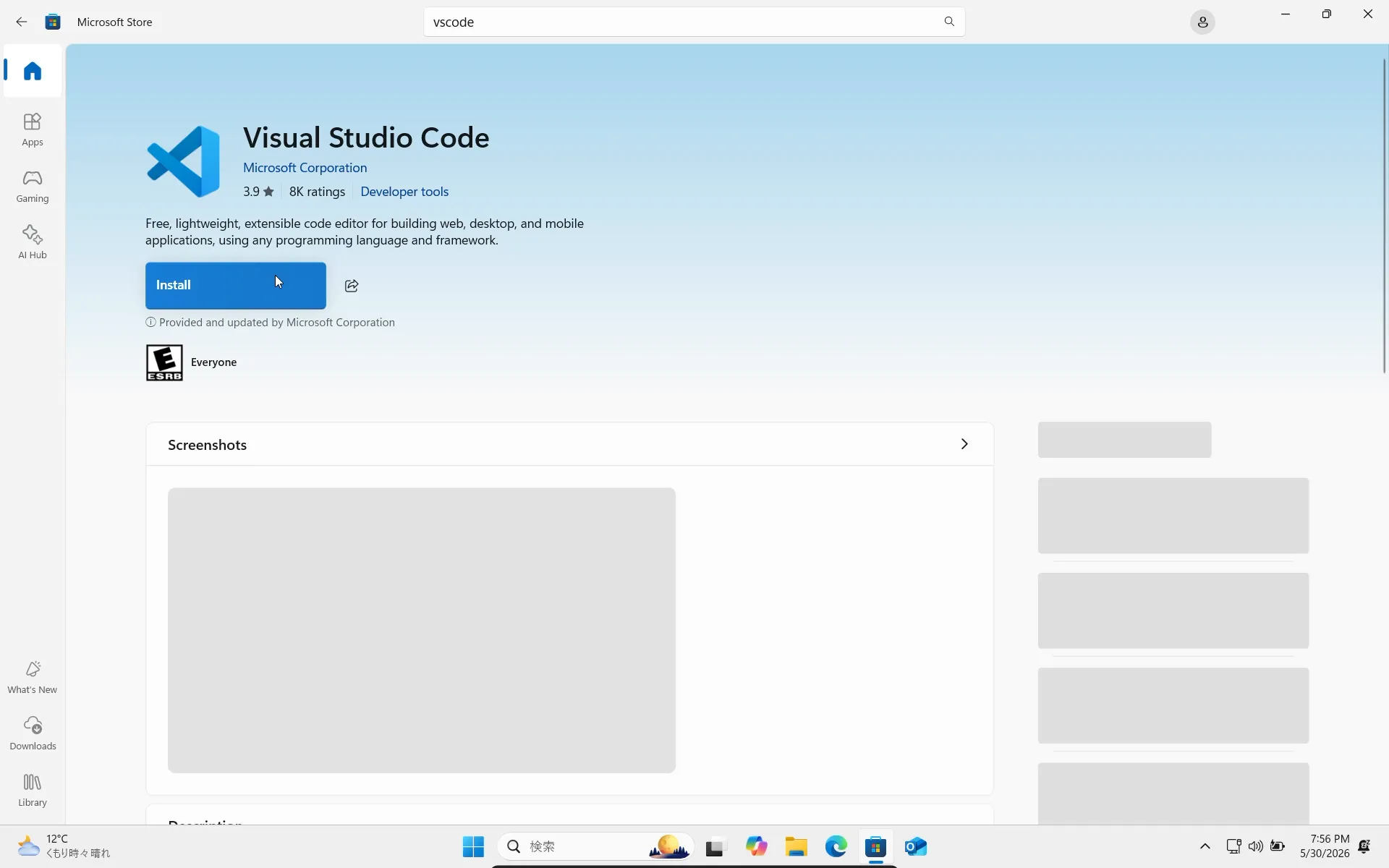
URL:https://apps.microsoft.com/detail/XP9KHM4BK9FZ7Q?hl=ja&gl=JP&ocid=pdpshare
gosh編
以下のサイトにアクセスしてください。
https://github.com/shirok/Gauche/releases
Latestと書いてあるものが最新版です。それのGauche-mingw-version-64bit.msiをダウンロードします。
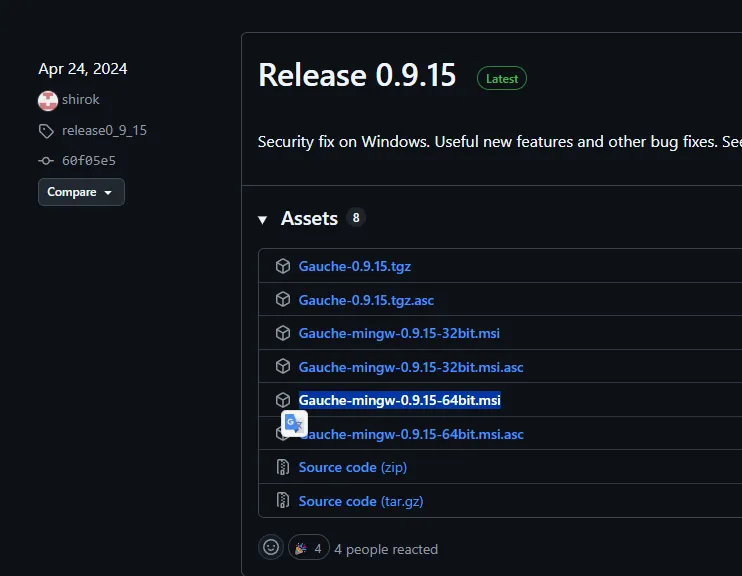
開いて、全部nextを押してインストール。矢印のところにチェック入れるのを忘れずに。
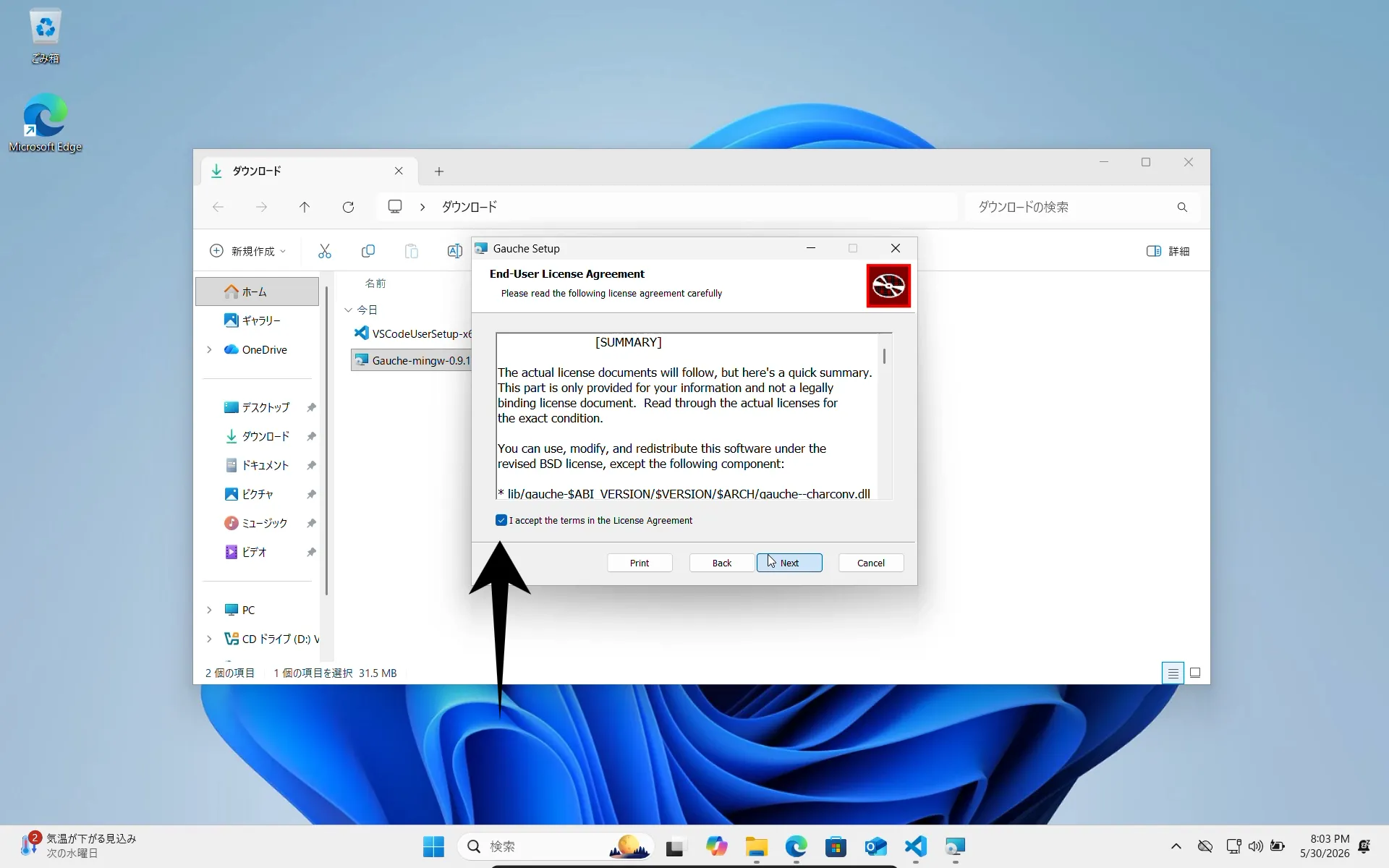
インストールできたら再起動してください。
これでインストールはokです。
vscodeの設定
vscodeを開きましょう。 開いたらこんなの表示されますが、☓を押してください。
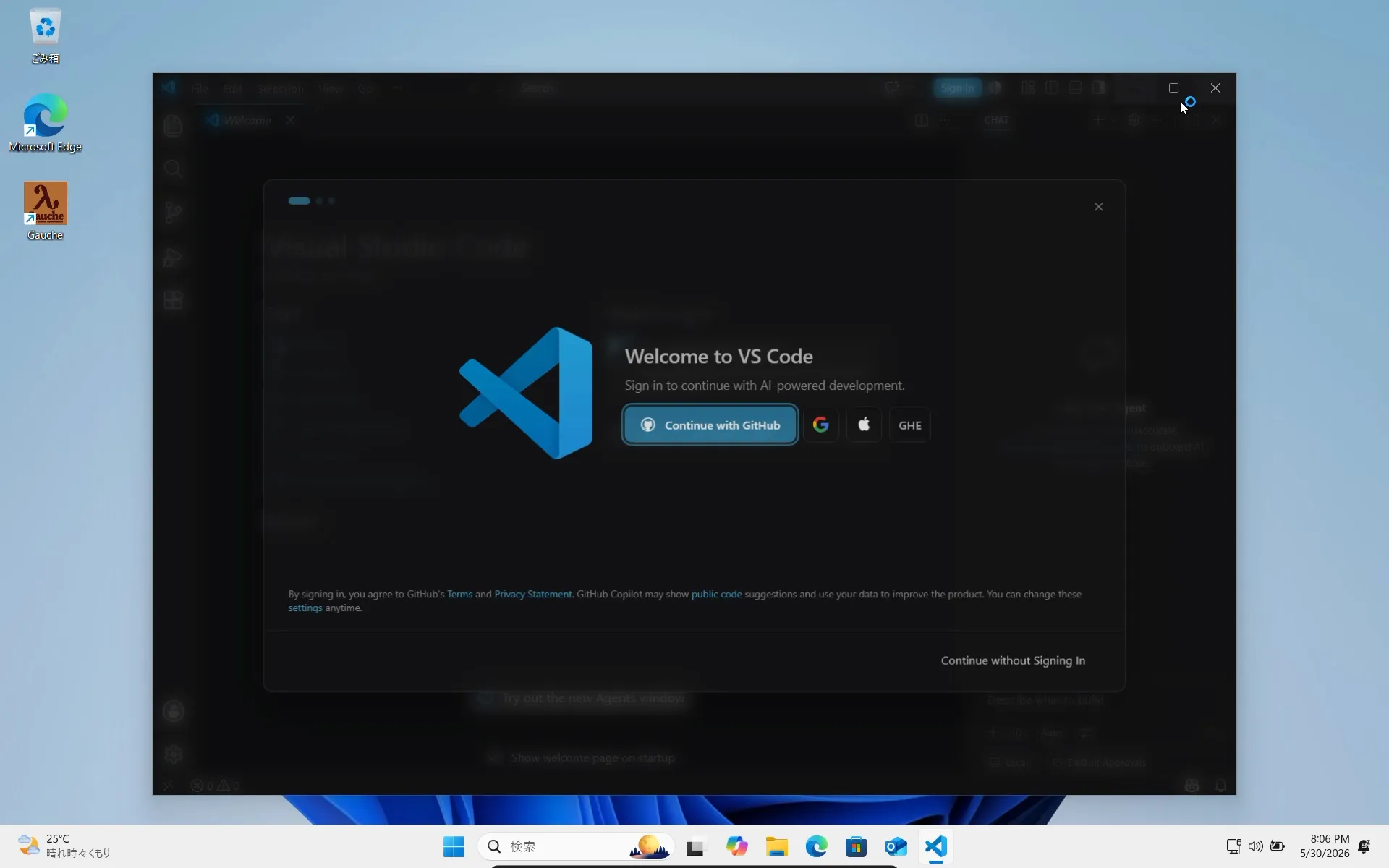
その次に右恥の一番下にある四角が4つあるマークを押します。拡張機能を入れるところです。
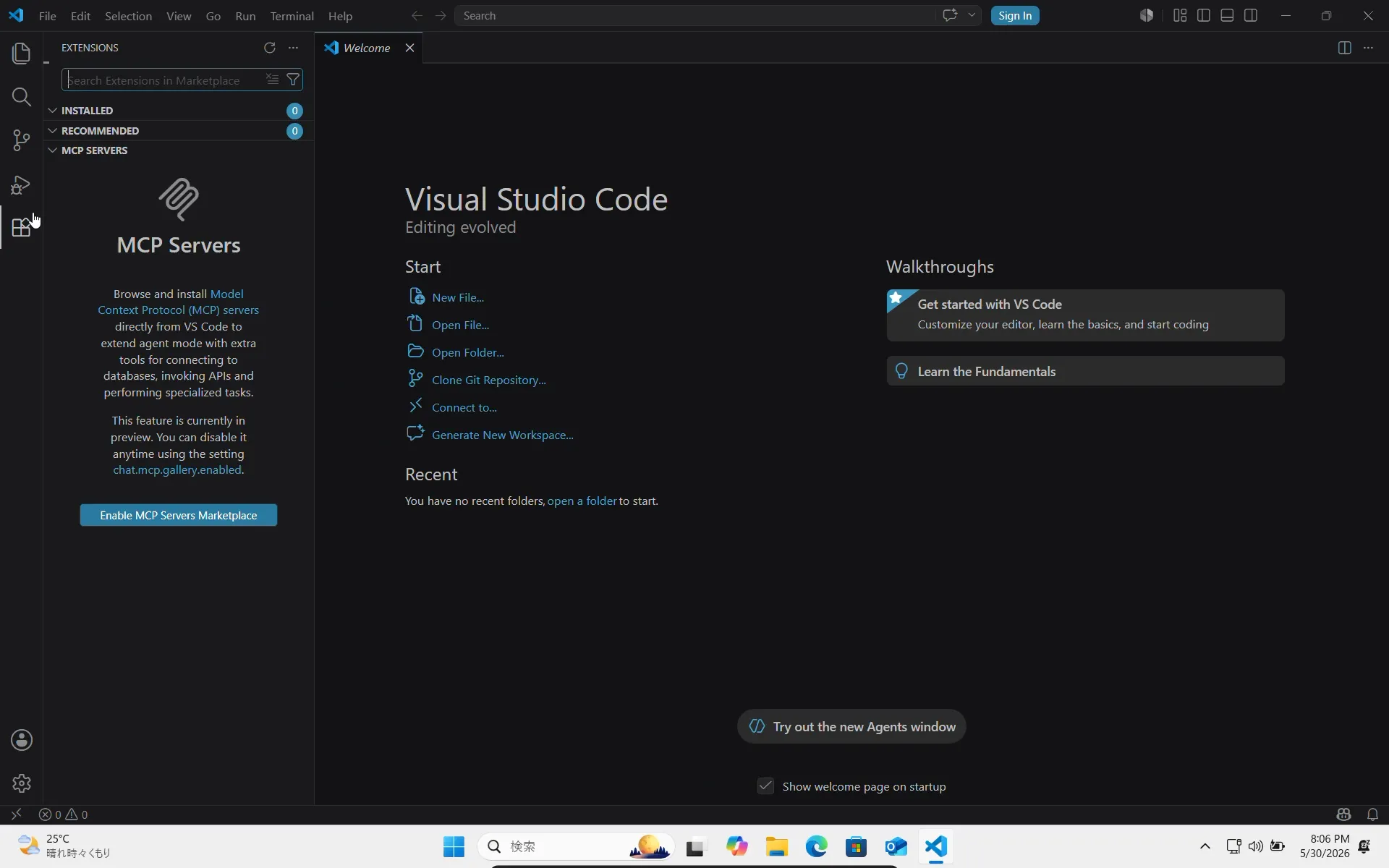
検索欄にjapanと入れると
地球儀のようなものが真下に出てくるのでこれをクリック。
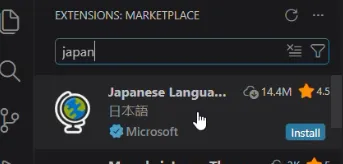
インストールします。
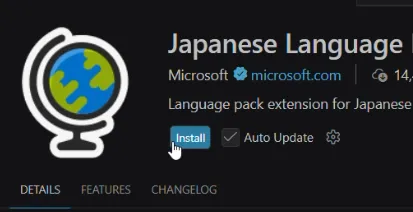
そしたら右端に以下のようなボタンが出てくるのでクリック。
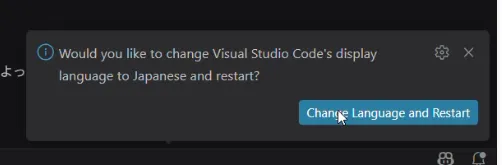
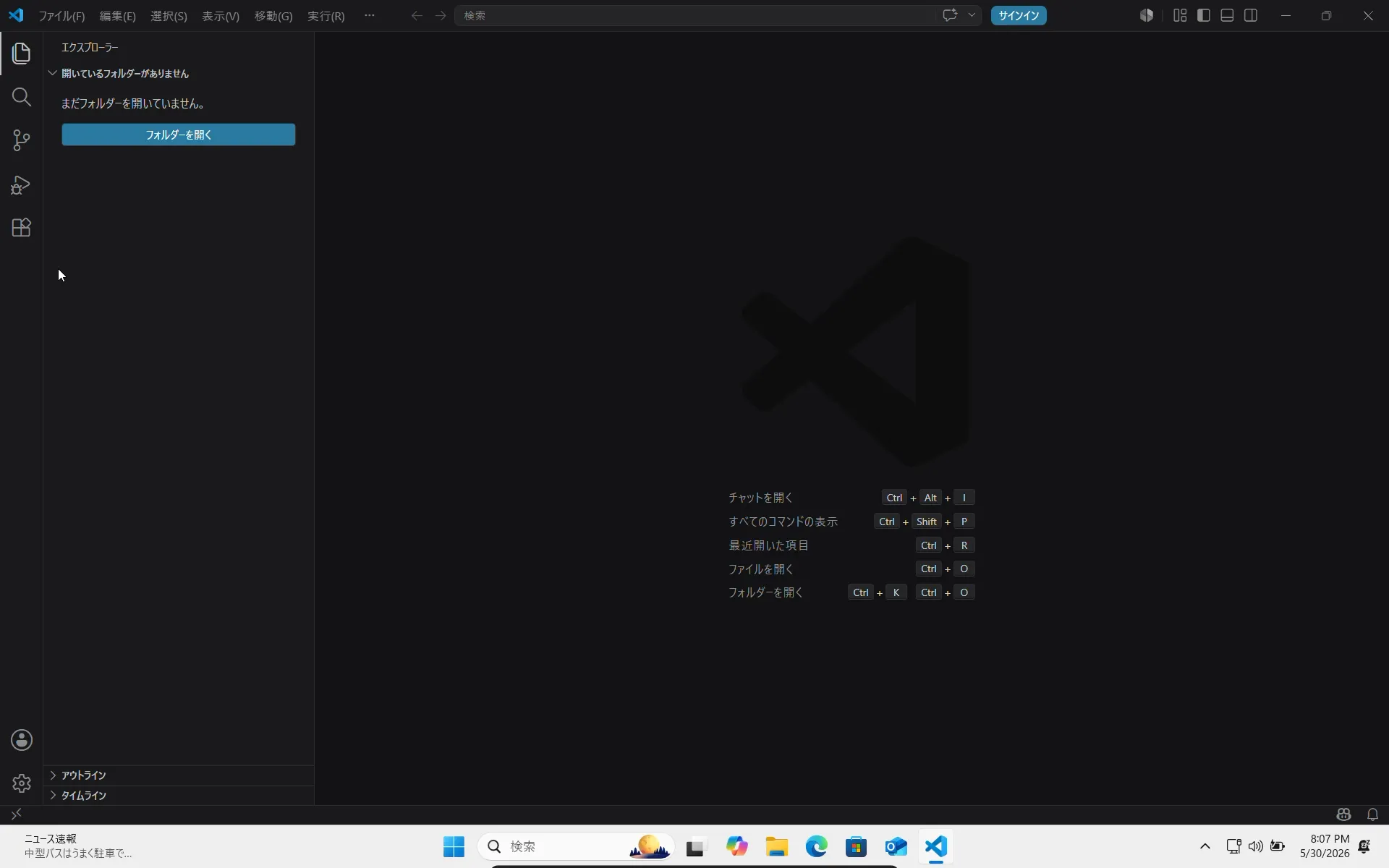
vscodeが再起動して、日本語化されます。
次も拡張機能でschemeと検索
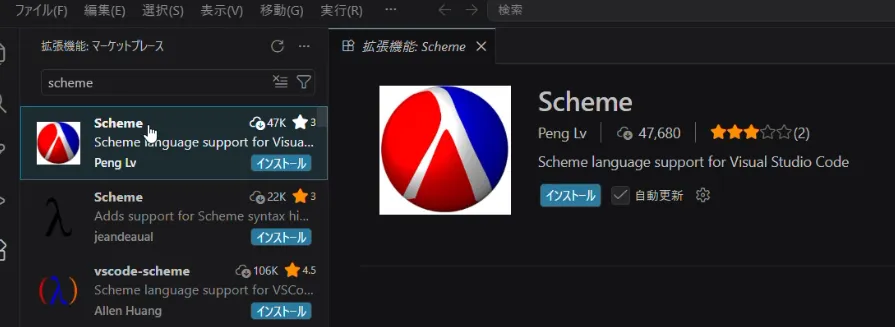
これをインストールします。
設定完了です。
schemeを書く
.scmのファイルを用意してください。 右上のファイルからファイルを開くをクリック。
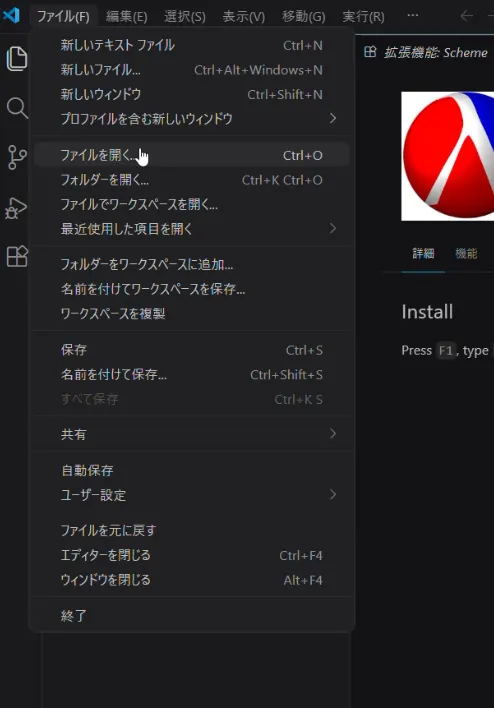
選択してください。
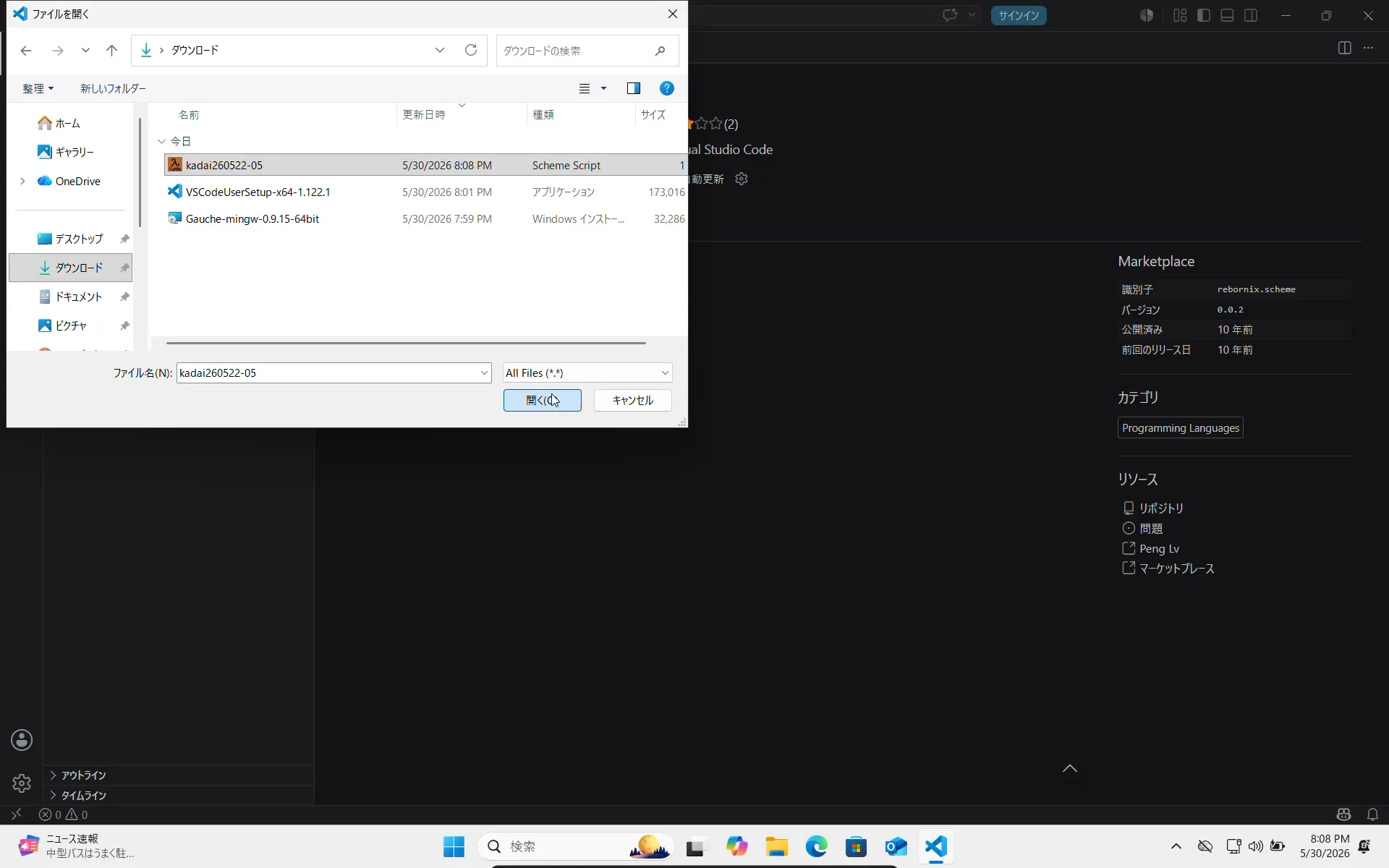
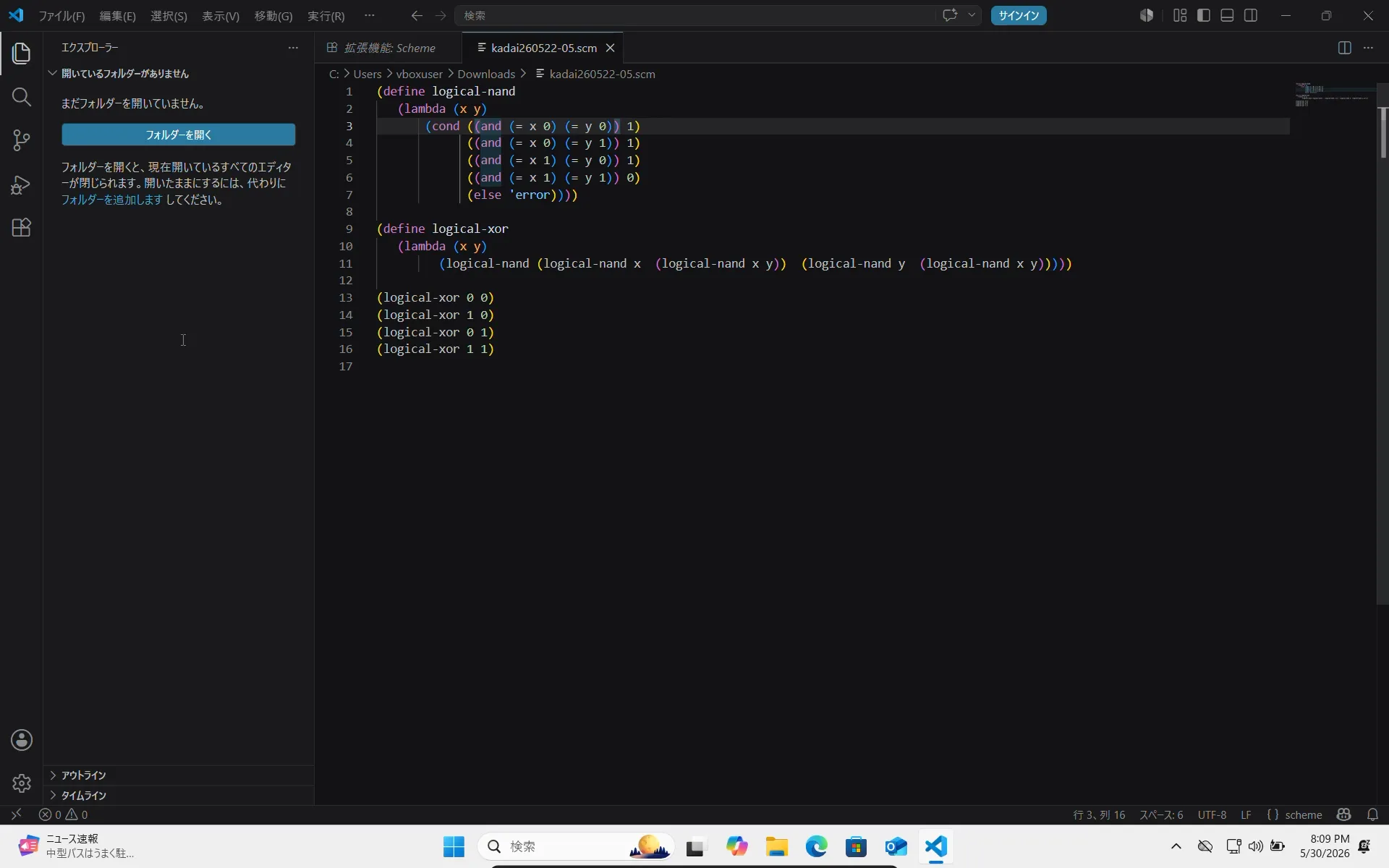
この様になったらあと一歩!
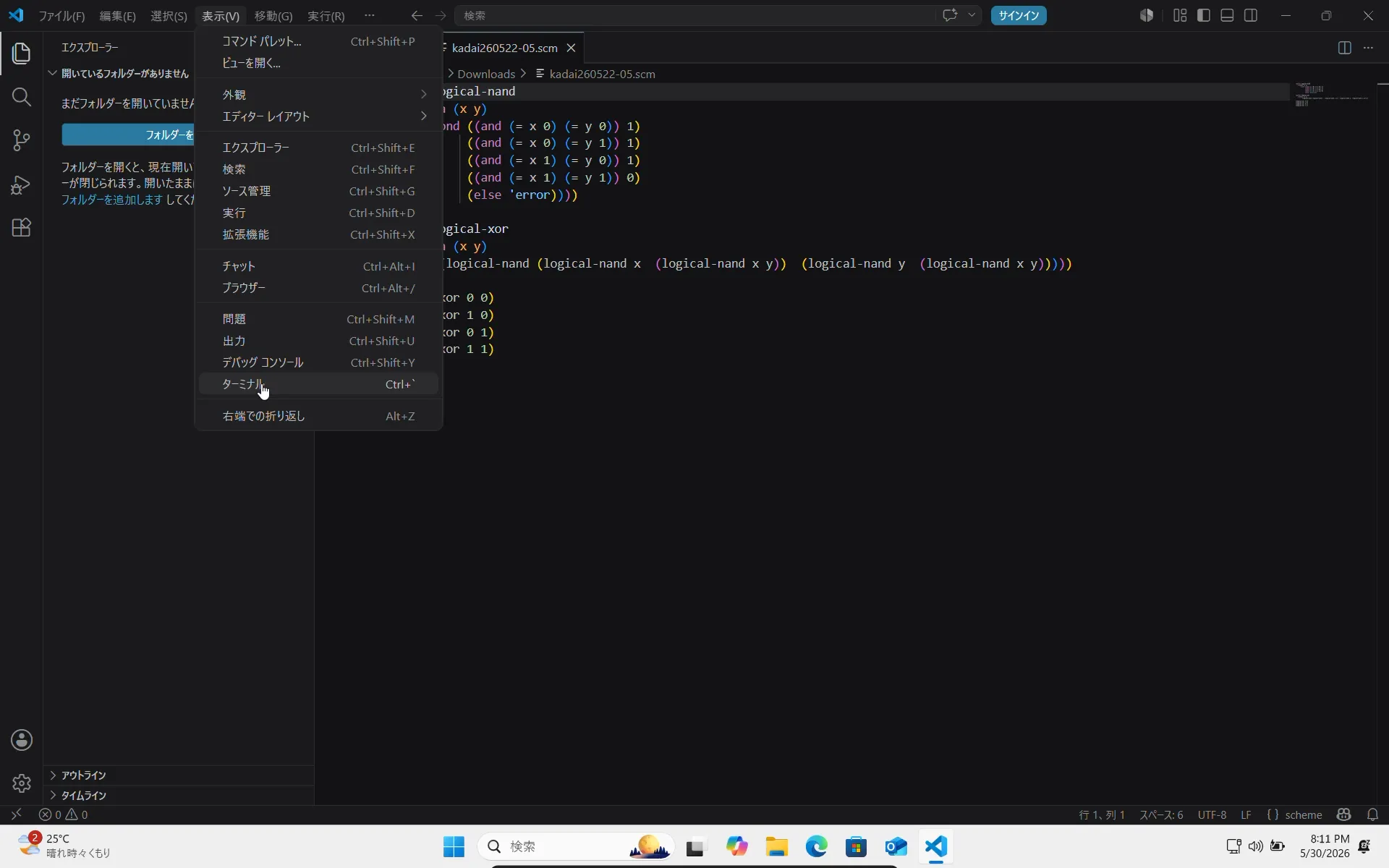
右上の表示からターミナルをクリック。 ターミナルが起動します。(ちょっと時間かかるかも)
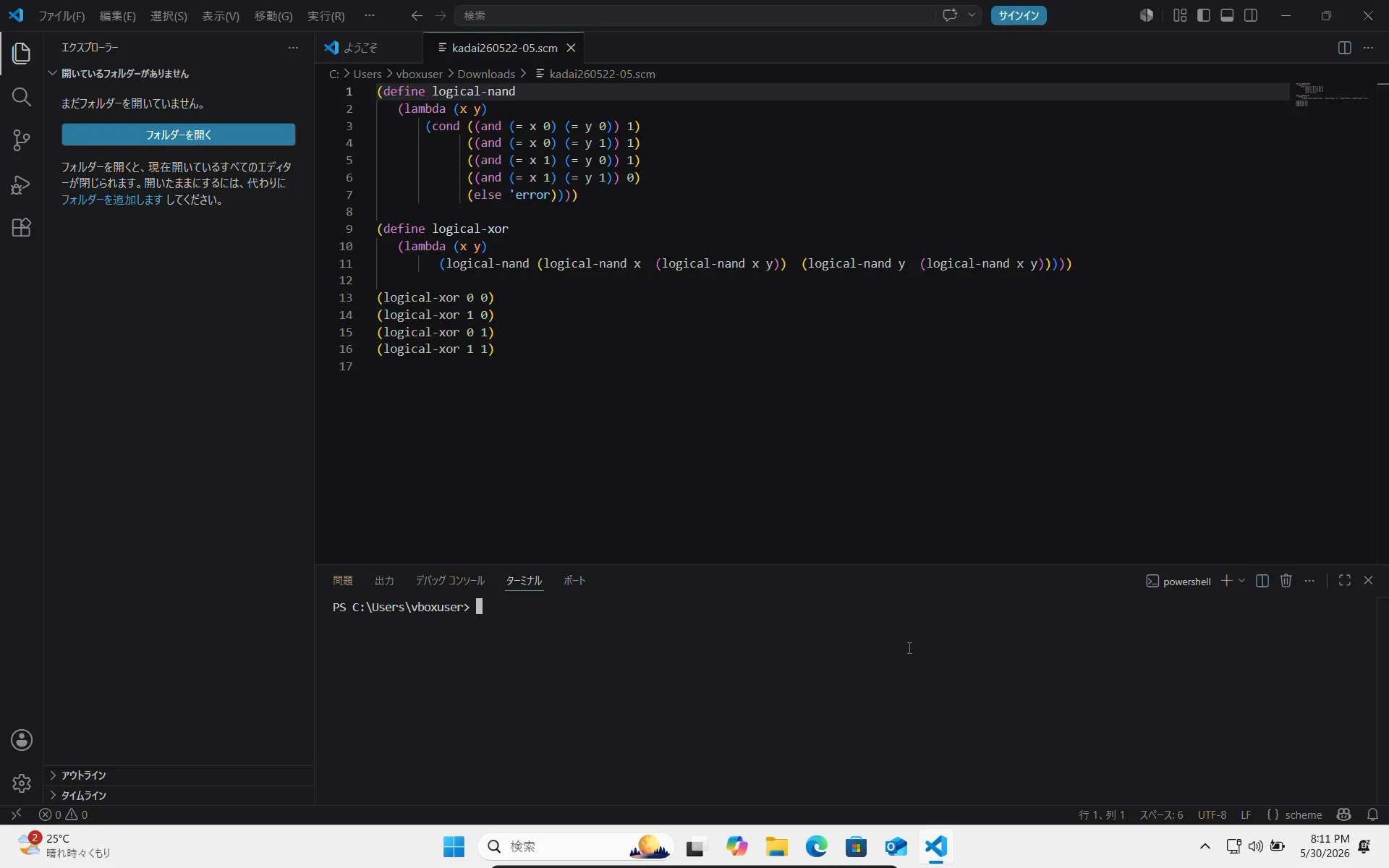
起動したらターミナルにgoshと打ちましょう。ちょっと時間がかかりますが、goshが起動します。
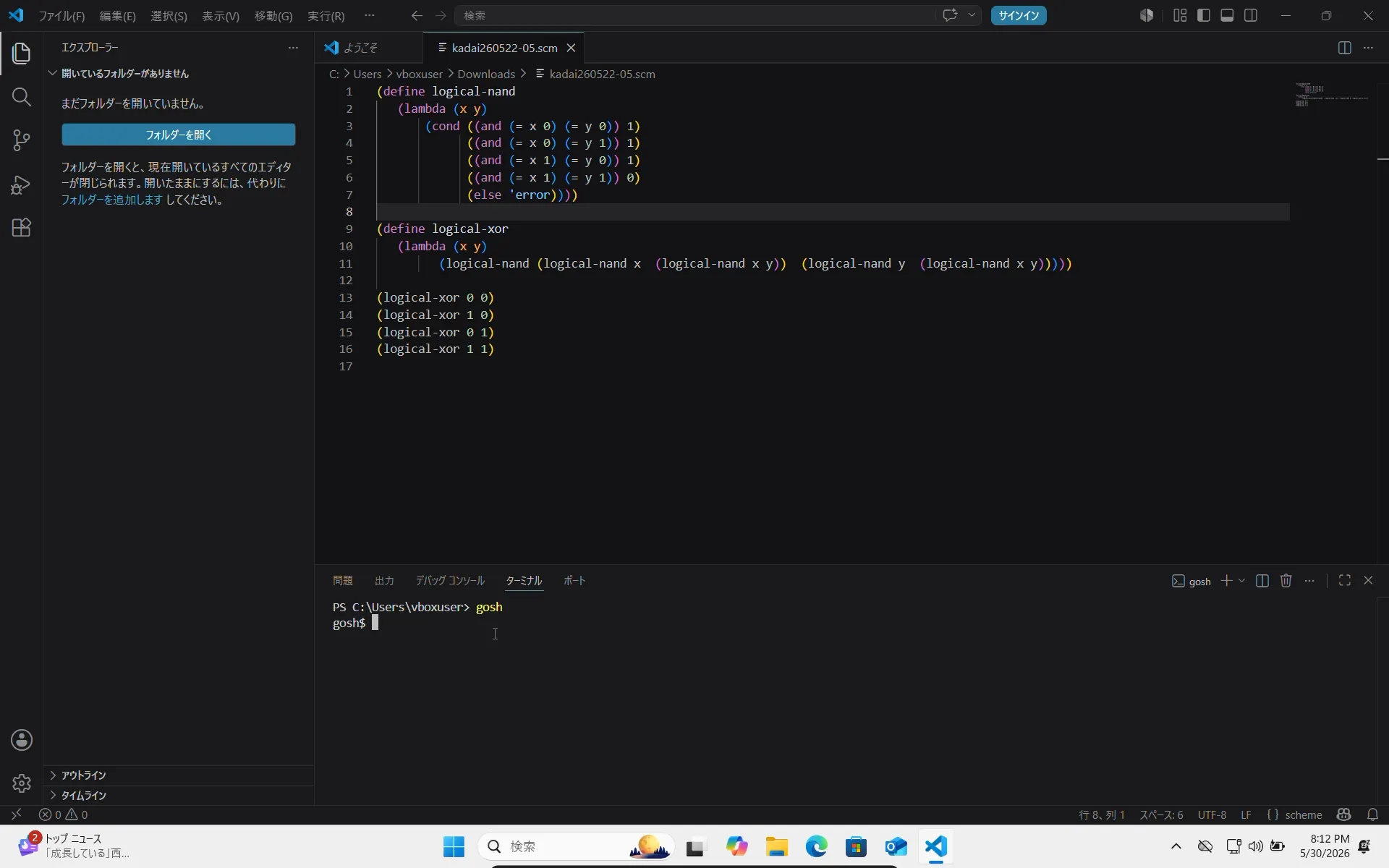
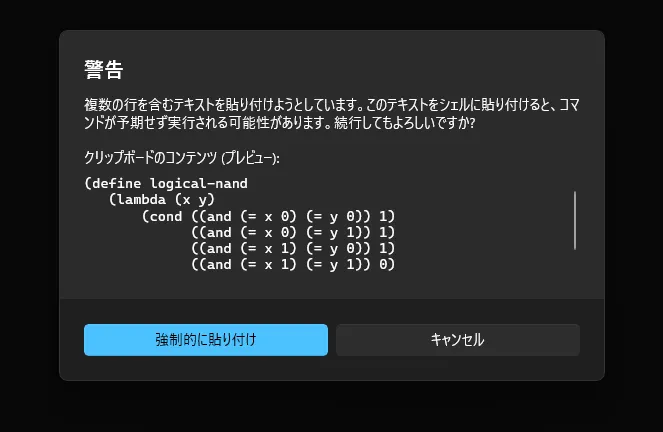
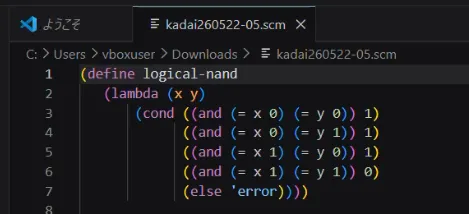
これでOK,ここからはコピペで実行していくことになります。 例えば以下のdefineを登録するならこれらをコピーして
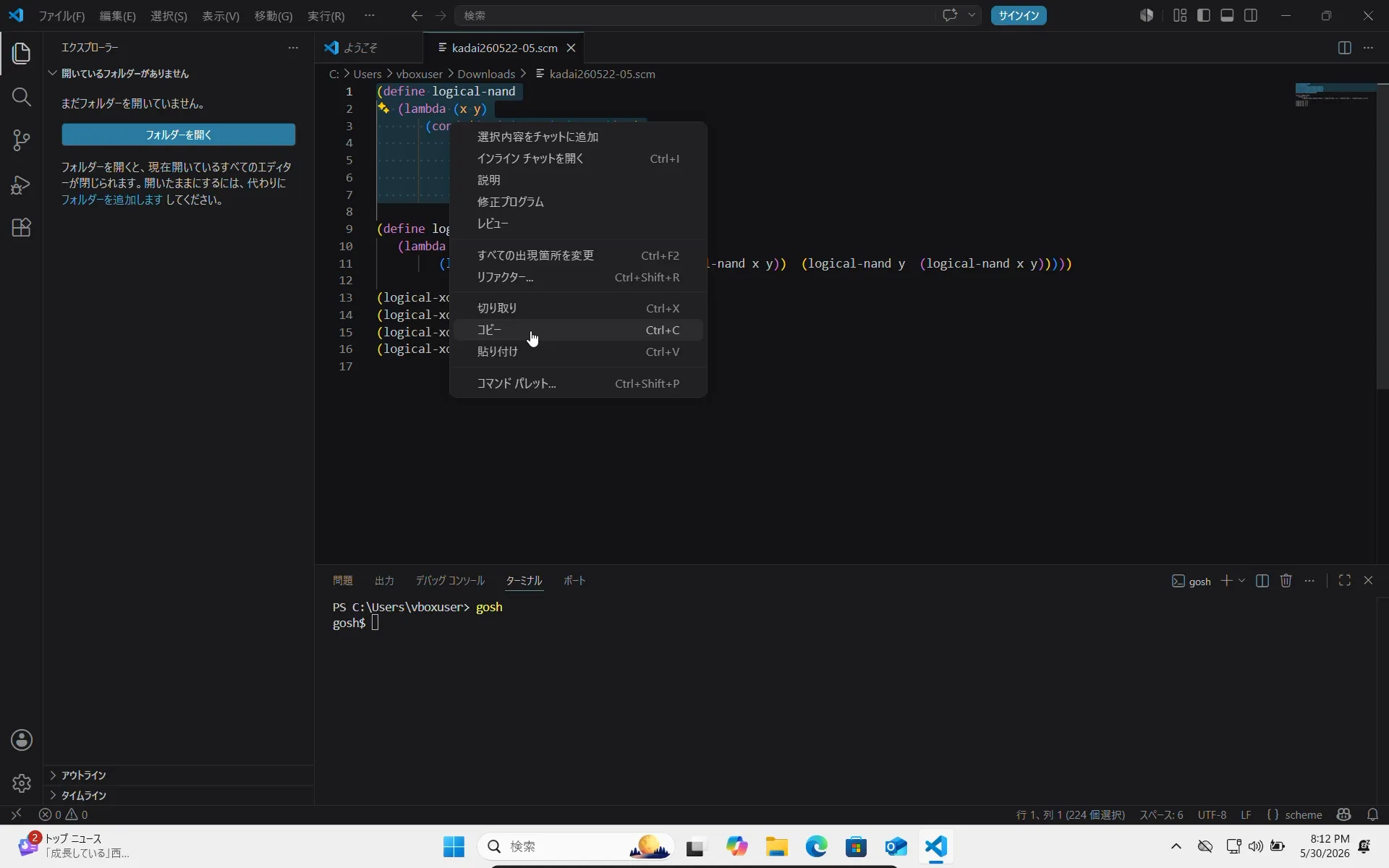
貼り付ければok※右クリック なんか警告でてますがgoshなら無視してOK
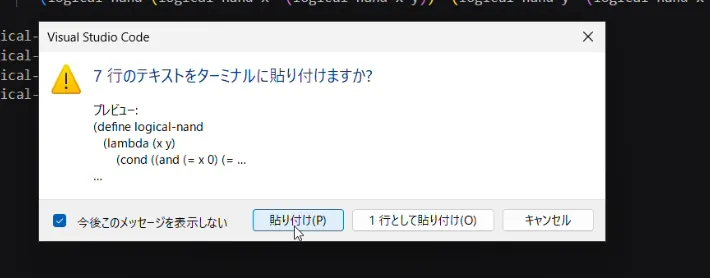
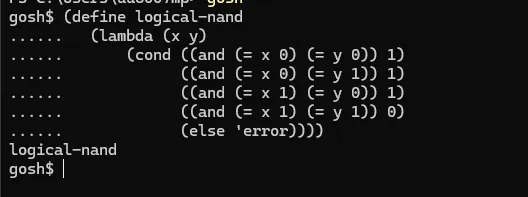
こんな感じになるのでEnter押したらいつも通り実行され、登録されます。
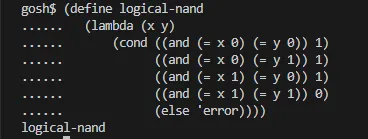
以上です。
うまく動かない人用。
goshにペーストした時にこの様になってしまうことがあります。

こういうときはwindowsボタンを右クリックしてターミナルをクリック。
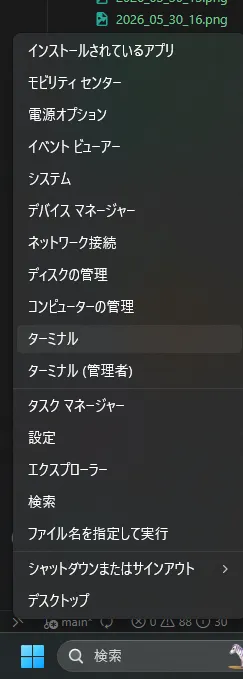
ターミナルにgoshと打ち込んでEnter。そしたらgoshが起動するのでさっきみたいに右クリックで貼り付ければok。
警告が出ますが、強制的に貼り付けでokです